
LANGX for 英検® 受験ガイド
受験の準備から結果確認までの手順を、画面付きで案内します。
全体の流れ
1アカウント作成/サインイン
受験には LANGX のアカウント(無料)が必要です。次のどちらかの方法でサインインしてください。
新しくアカウントを作成する場合
-
Google Chrome もしくは Microsoft Edge から、以下の URL にアクセスします。
https://speaking.langx.ai/sign-up※ブラウザ検索の場合「LANGX サインイン」
-
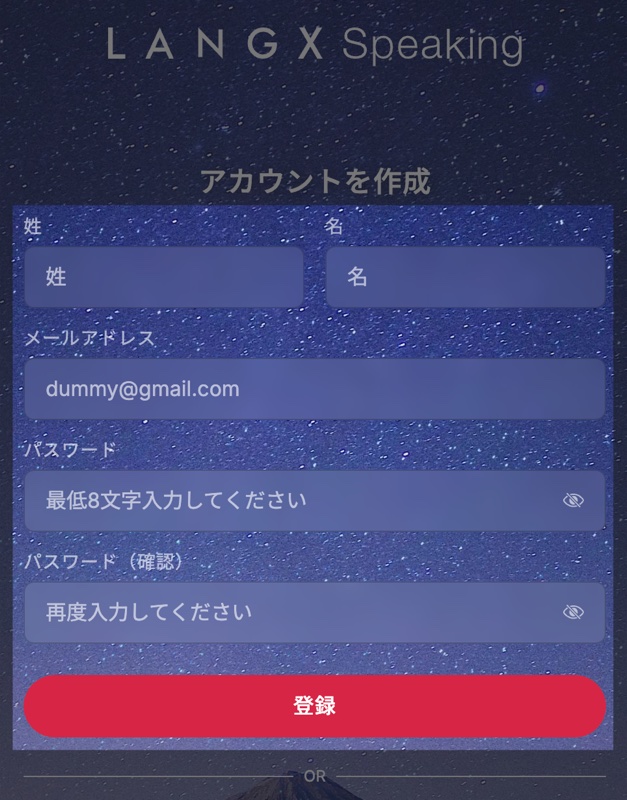
必要事項を記入し、「登録」を選択してください。記入したメールアドレス宛に送信されたメール内のリンクをクリックすると登録完了です。
Google/Microsoft アカウントからサインインする場合
-
Google Chrome / Microsoft Edge / Safari から、以下の URL にアクセスします。
https://speaking.langx.ai/sign-in※ブラウザ検索の場合「LANGX サインイン」
-
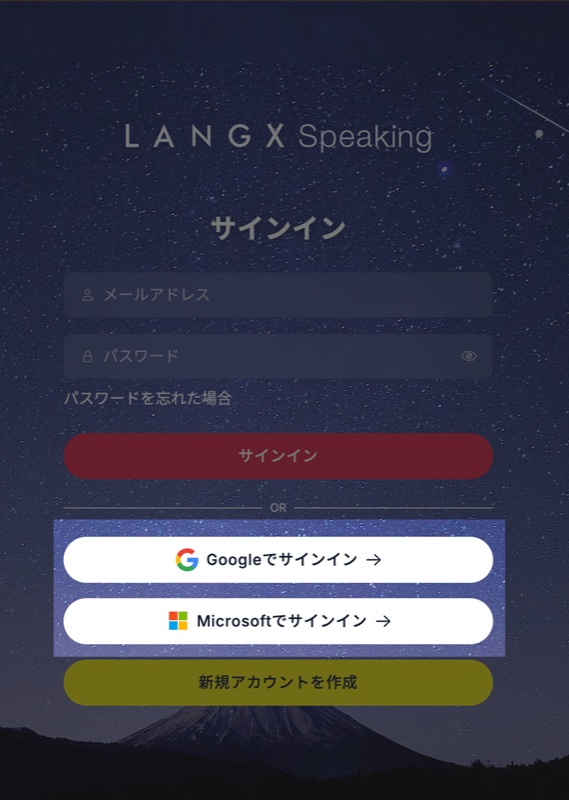
サインインページで「Google でサインイン」もしくは「Microsoft でサインイン」を選択し、そのままご自身のアカウントでサインインしてください。
2新しいチケットの登録
メールでお送りした受験チケットを、LANGX のアカウントに登録します。
-
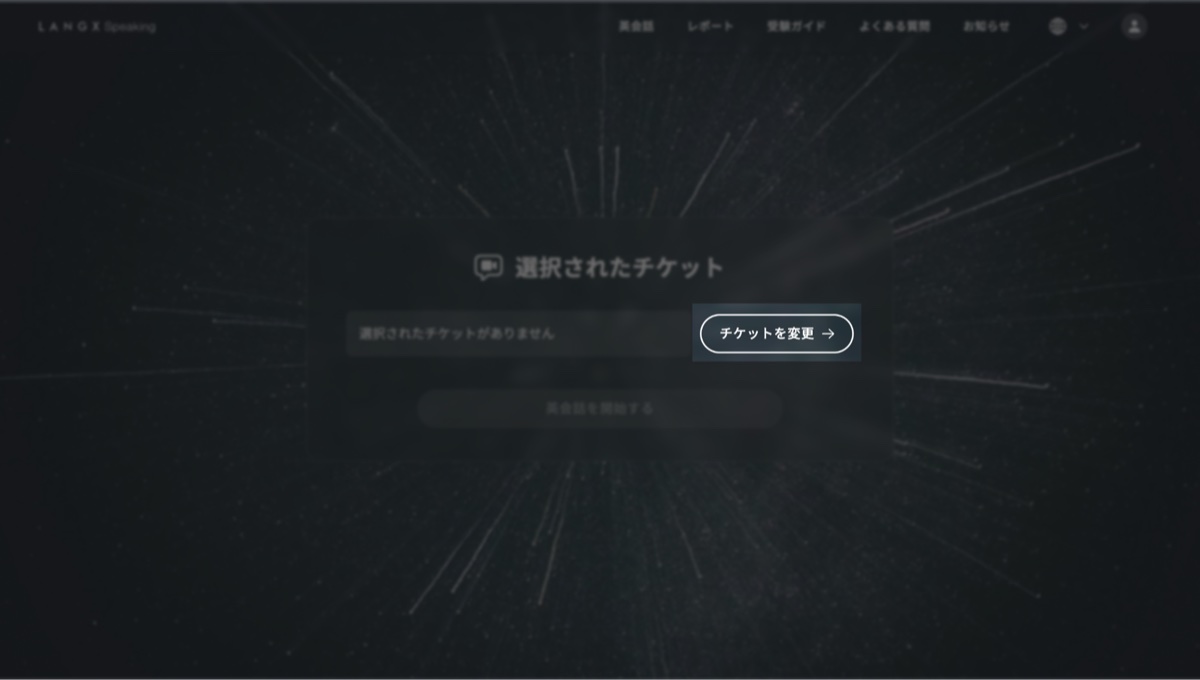
ログイン後、「英会話」ページで「チケットを変更」を選択します。
-
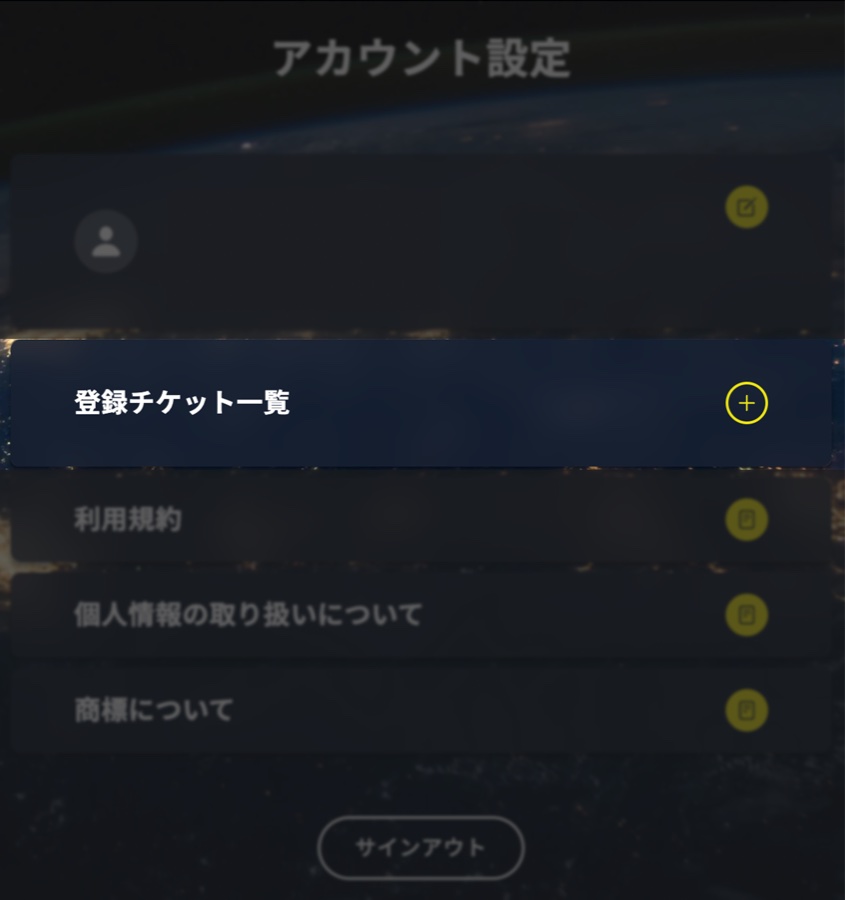
アカウント設定ページの「登録チケット一覧」右上にある「+」ボタンを選択します。
-
入力画面が表示されたら、メールに記載の以下を入力しましょう。
- パッケージ/キャンペーンコード
- チケット ID
- チケットパスワード
3動作確認
受験前に、使用する端末・ブラウザ・マイクが問題なく使えるかを確認します。
推奨端末
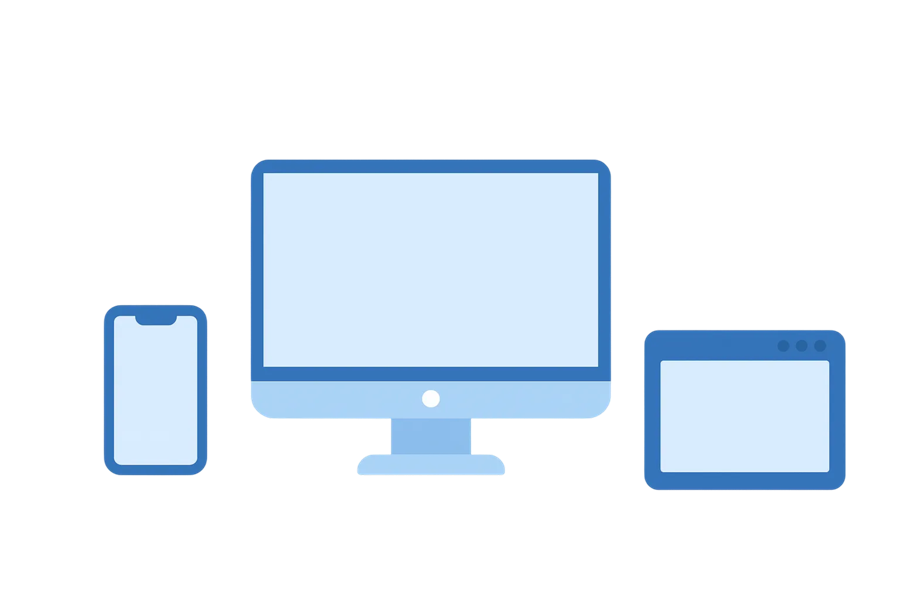
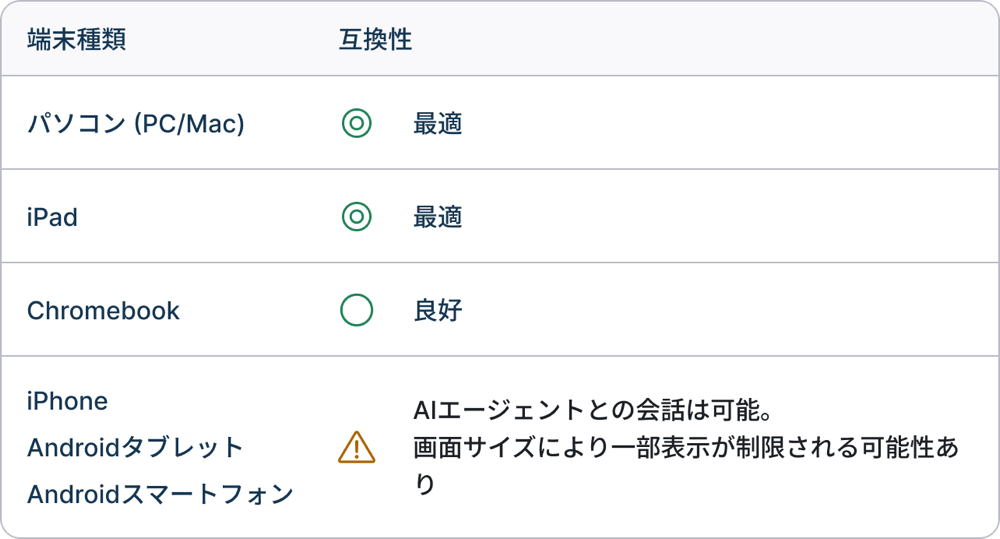
パソコン(PC/Mac)もしくは iPad の使用をおすすめします。他の端末では一部機能に制限が生じる場合があります。
推奨ブラウザ
対応ブラウザは以下になります。最新のバージョンにアップデートされていることを確認してください。記載以外のブラウザは使用いただけないので、ご注意ください。
 Google Chrome
 Microsoft Edge
 Safari
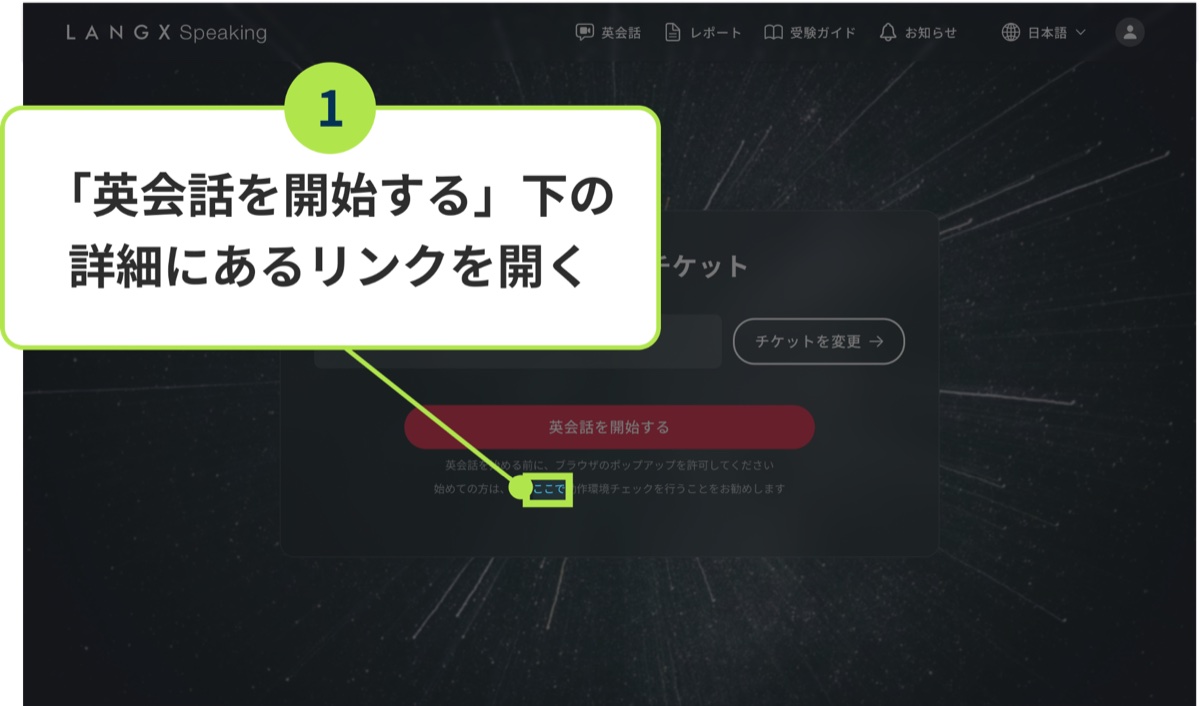
使用する端末の動作確認
動作確認ページ:https://speaking.langx.ai/diagnosis
-
「英会話」ページの「英会話を開始する」下の詳細にあるリンクを開きます。
-
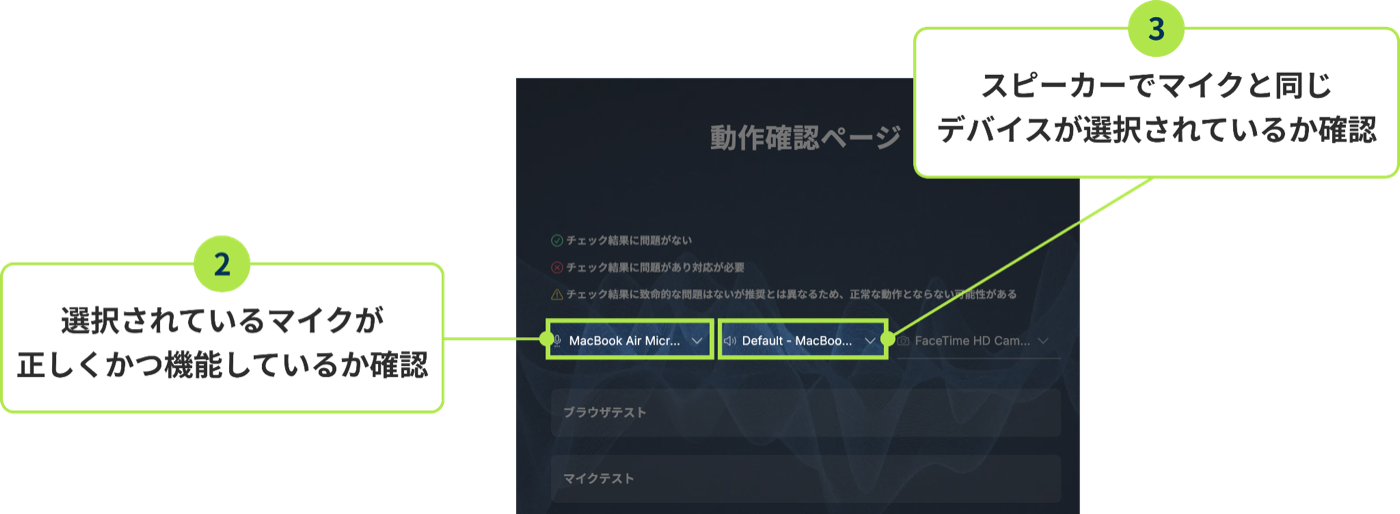
選択されているマイクが正しく、かつ機能しているか確認します。
-
スピーカーでマイクと同じデバイスが選択されているか確認します。
4チケットの選択と受験開始
受験当日は、登録済みのチケットから今回受験するチケットを選択して開始します。
-
ログイン後、「英会話」ページで「チケットを変更」を選択します。
-
アカウント設定の「登録チケット一覧」から、チケットを選択してください。
-
チケットを選択したら、セクション内下部にある「英会話を開始する」ボタンを選択し、会話をはじめましょう。
5テスト終了時
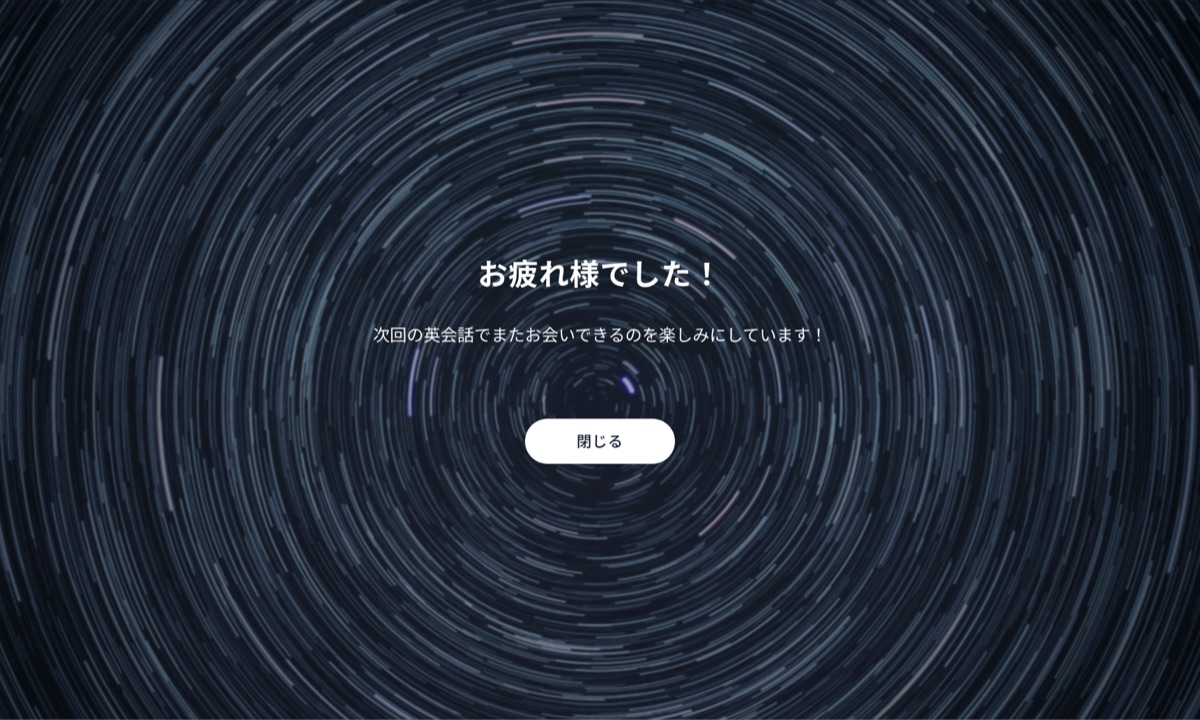
以下の画面が表示されたら試験は終了です。スコアレポートの確認方法は「模試結果の確認」を参照ください。
6試験中のトラブルシューティング
試験中に困ったときは、該当する項目を確認してください。
マイクが自分の声をひろっていない
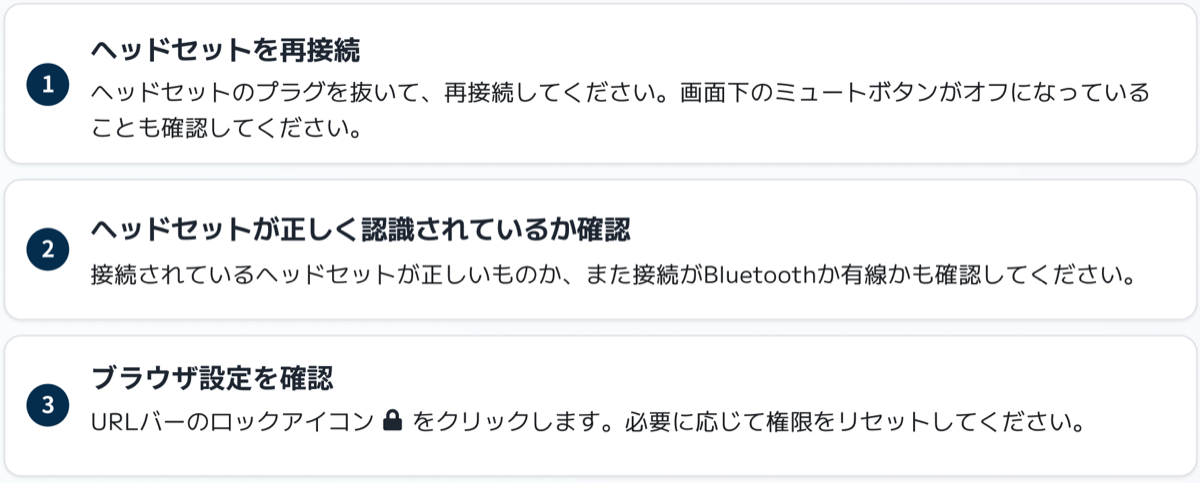
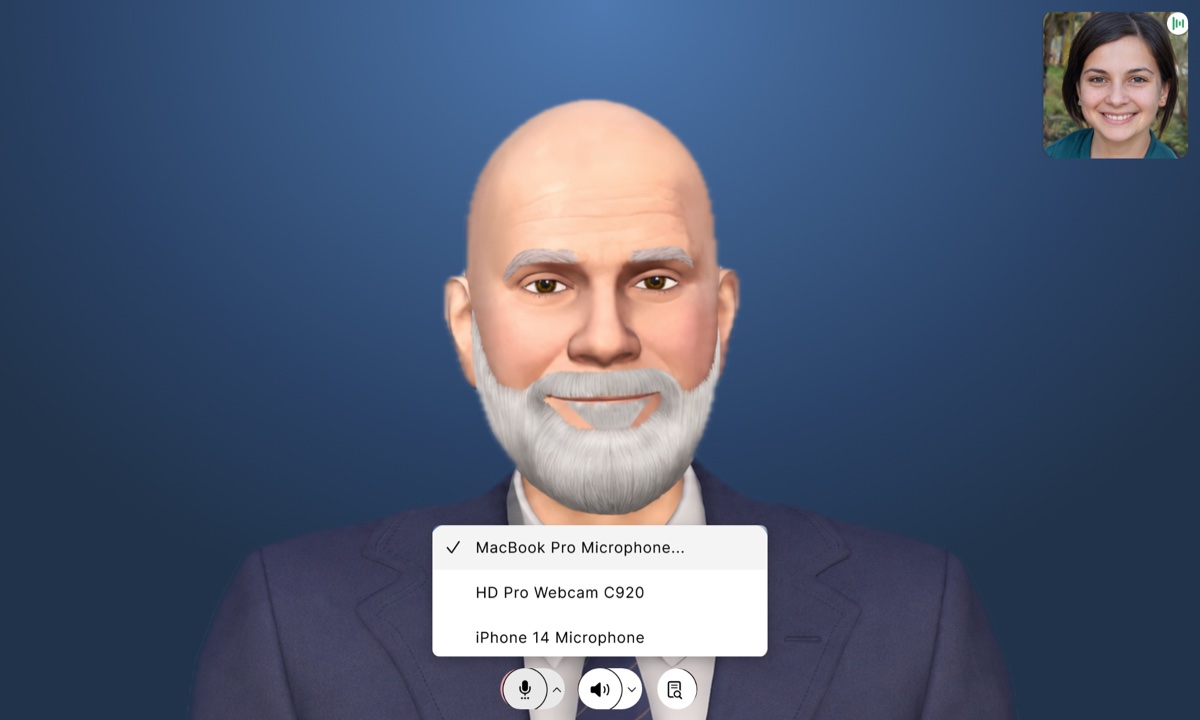
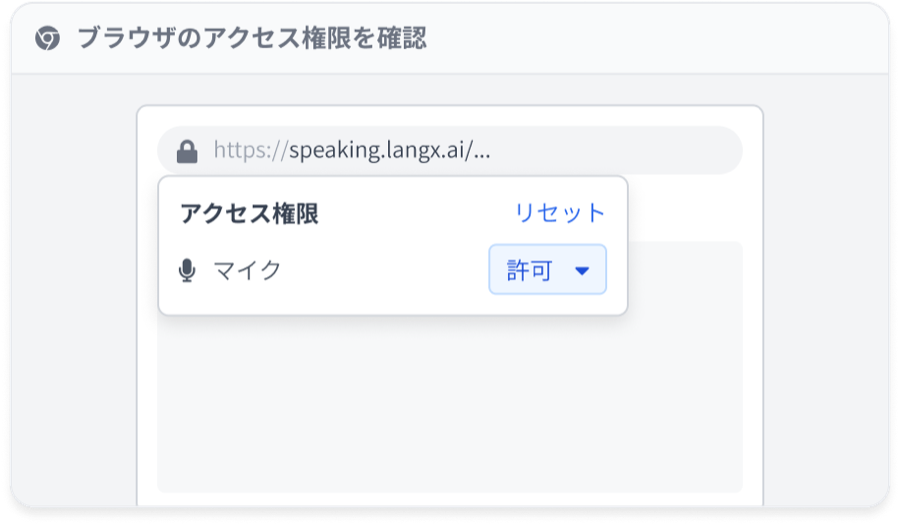
- 画面右下の「 赤いフラグ」を選択
- 「その他」を選択し、セッションを退出
- 「英会話」ページに戻り、今回使ったチケットを選択し、テストを開始
AI 試験官の声が聞こえない
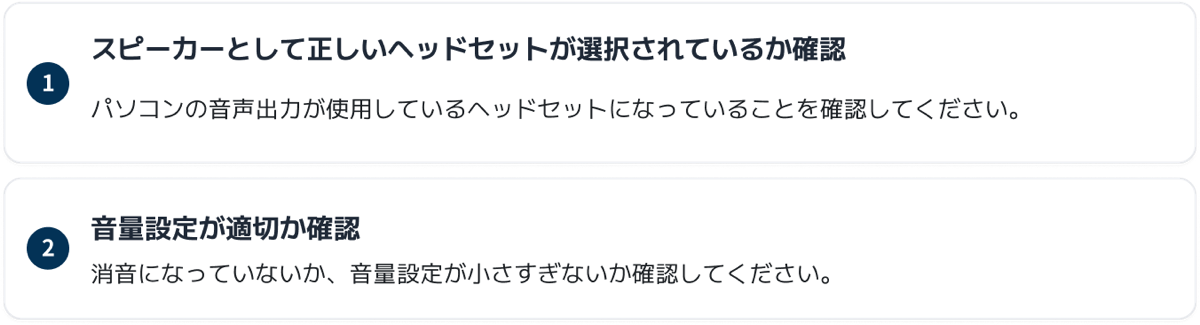
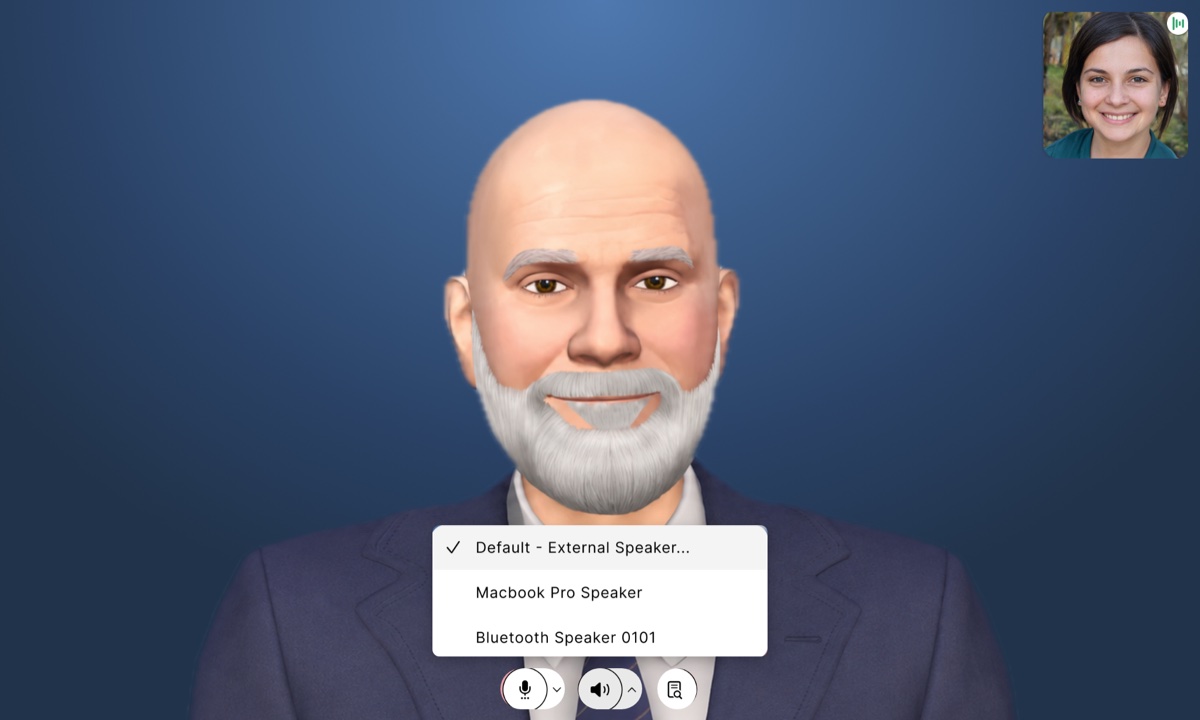
- 画面右下の「 赤いフラグ」を選択する
- 「その他」を選択して退出
- 「英会話」ページから今回使ったチケットを再度選択し、テストを開始
AI 試験官の挙動がおかしい・会話が進まなくなった
- 画面右下の「 赤いフラグ」を選択する
- 「その他」を選択して退出
- 「英会話」ページから今回使ったチケットを再度選択し、テストを開始
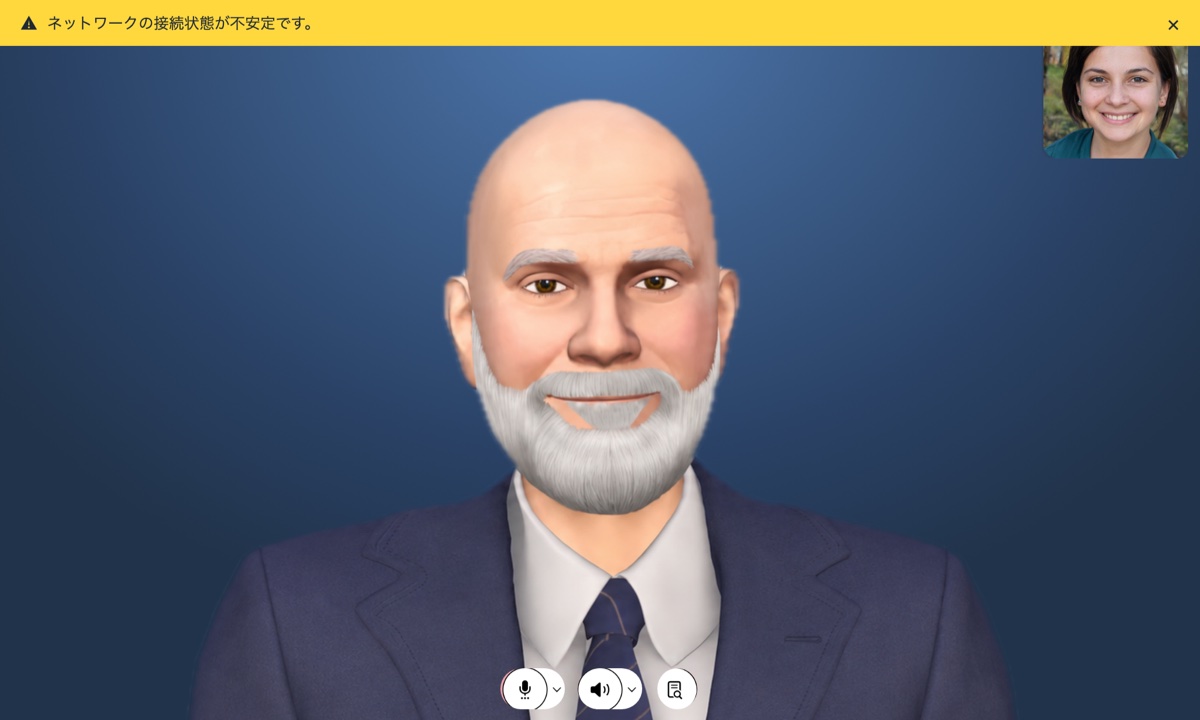
ネットワークの接続状態が不安定
しばらく様子をみて改善しない場合は、画面右下の赤いフラグから会話を退出し、ネットワークを変更して再開してください。
問題が解決しない場合
上記の方法で問題が解決しない場合、以下の方法を順に試してみてください。
-
再サインイン
- アカウント設定の一番下にある「サインアウト」ボタンからアカウントからサインアウト
- サインアウトが確認できたらサインインし、同じチケットを選択して会話を開始
-
ブラウザ再起動 1 の方法で解決しない場合
- 使用しているブラウザ(Chrome など)を一旦終了する
- ブラウザを再起動し、LANGX サイトからサインイン、同じチケットを選択して会話を開始
-
端末再起動 1・2 の方法で解決しない場合
- 使用している端末(パソコン・iPad など)を再起動する
- ブラウザを開き、LANGX サイトからサインイン、同じチケットを選択して会話を開始
7模試結果の確認
受験後に結果とフィードバックを確認することができます。ヘッダーメニューの「学習履歴」を選択して確認しましょう。
数日たっても受験結果が表示されない場合は、ご連絡ください。